miércoles, 19 de junio de 2013

Como meter certificado SSL en SAP

Si ya tenemos el certificado generado el certificado SSL, solo tendremos que generar la request y pasársela a la gente de redes para que nos la firmen pasándonos la response pero con la cadena completa (.p7b), es decir con todos los certificados que se tengan desde la CA raiz.
En el caso de no tenerlo pues se creará el certificado SSL con botón derecho desde SSL Server.
Para generar la request, nos iremos a la STRUSTSSO2, desde ahí daremos doble clic sobre SSL Server.


Y luego pulsaremos sobre "Create certificate request"


Esto nos generará la request que es la que pasaremos a redes y que nos devolverán firmada con la cadena completa en base 64.

Con esta response firmada lo que haremos será subirla al sap.
Copiamos la response que nos generaron pulsando sobre el boton de "Import Cert. Response"


A veces el certificado no lo pilla, hasta que no reinicias el ICM, para ello nos iremos al SMICM y pulsaremos sobre Administration-->ICM-->Exit Soft


Si no tenemos quien nos firme la request podemos hacerlo nosotros desde service.sap.com/tcs firmándonos sap, por un periodo de 8 semanas de prueba.

Para probar que todo funciona correctamente, nos abriremos una servicio web por SSL y si todo esta bien, no debería mostrarnos ninguna advertencia del certificado. Si queremos asegurarnos, si damos doble clic en el candado que aparece abajo en el internet explorer


, se abrirá el certificado y deberá estar los tres chequeos correctos.


Si no sabemos cual es el puerto SSL para hacer la prueba, nos iremos a la transacción SMICM y desde Goto --> Services veremos los puertos


Leer más...

martes, 18 de junio de 2013

Como acceder a los repositorios del KM mediante web folder

Hoy os contare algo muy chulo, pero un poco peligroso si no tienes bien configurado los permisos en el KM. Y es como acceder a los repositorios de tu portal a través de web folder, muy útil para mover documentación, pero muy peligroso en manos inexpertas. Así que en mi opinión deshabilitarlo y solo utilizarlo para casos concretos.
Para poder utilizarlo, necesitas habilitar el protocolo de webdav, esto se hace desde System Administration --> System Configuration --> Knowledge Management --> Content Management --> Protocols --> Show Advanced Options --> WebDAV Protocol y aquí editaremos para marcar la opción Enable WebDAV server. (de igual forma deshabilitando quitaremos el WebDAV server y ya no aparecerá el link de web folder)


Los cambios son inmediatos, tanto habilitandolo como no, por lo que se pueden hacer sin problemas en nuestro portal y sin necesidad de reiniciar el portal.

De todas formas os dejo la url oficial donde esta la información de SAP sobre esto
http://help.sap.com/saphelp_nw04s/helpdata/en/56/60abeb28028d4fa84c2a81b730a498/frameset.htm

Una vez habilitado el webdav server, simplemente accederemos al portal con la url del 
http://hostname:5<nr>00/irj/go/km/docs en nuestro browser. Nos pedirá usuario y contraseña y solo tendremos que pulsar sobre el link de web folder convirtiéndonos el acceso como si estuviésemos en el explorador de windows con todas las carpetas que el usuario con el que nos hemos logado nos permita ver y trabajar. De igual forma si tenemos el portal drive instalado podremos mapearnos los repositorios utilizando la misma url.


Leer más...

sábado, 15 de junio de 2013

Como cambiar la contraseña al SDM

Seguro que alguna vez os ha pasado ir a desplegar algo y encontraros que la contraseña del SDM no es la que tenéis. 
Tener en cuenta que al meterla un determinado número de veces incorrectamente el proceso SDM se parará y os tocará arrancarlo desde la consola de SAP (management console) o directamente a nivel de sistema operativo con el jcmon, para ello nos iremos al directorio de los perfiles (cdpro este es el alias que te lleva al directorio de perfiles) y veremos cual es el nombre del perfil de instancia, luego ejecutaremos con el usuario <sid>adm el comando  jcmon pf=SID_JCnr_hostname y siguiendo la siguiente secuencia 20 veremos el estado de los procesos y en caso de estar parado pulsaremos 3 para arrancar el proceso que le indiquemos. 
A continuación os pongo un pequeño ejemplo de lo que saldría.


============================================================
JControl Monitor Program - Administration Menu (Local)
Instance :
============================================================
0  : exit
1  : Refresh list
2  : Shutdown instance
3  : Enable process
command => 3 

Bueno y a lo que íbamos  en el caso de que no conozcamos la contraseña procederemos de la siguiente forma, primero pararemos el sdm para poder arrancarlo en modo standalone, lo podremos hacer desde el jcmon, o lo mismo si ya hemos introducido mal la contraseña n veces se nos habrá quedado parado.
Con el usuario <sid>adm nos iremos al directorio /usr/sap/<SID>/<Instance>/SDM/program y ejecutaremos:
sdm jstartup "mode=standalone" "sdmhome=/usr/sap/<SID>/<Instance>/SDM/program"
Despues procederemos a cambiar la contraseña ejecutando lo siguiente:
sdm changepassword "sdmhome=/usr/sap/<SID>/<Instance>/SDM/program" "newpassword=abc123"
Y una vez modificada la contraseña procederemos a arrancar el sdm en modo integrado, lanzando:
sdm jstartup "mode=integrated" "sdmhome=/usr/sap/<SID>/<Instance>/SDM/program"
Con esto ya tendremos el sdm listo para desplegar lo que queramos.
Leer más...

viernes, 14 de junio de 2013

Como cambiar contenido de tabla con la SE16

Existen varias formas de modificar datos en SAP. Algunas te dejan rastro en el sistema y otras no. Aquí os contaré una de las muchas formas de hacerlo, eso sí... de las que dejan rastro, las otras me las guardo para siguientes post. A parte os enseñare como podemos detectar en el sistema si se han realizado algún debug y modificación de tablas de una forma sencilla y rápida.

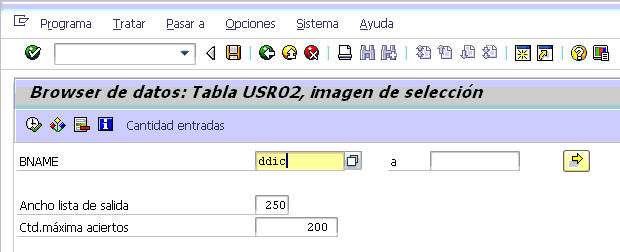
Lo primero será irnos a la transacción SE16 y seleccionaremos la tabla que deseamos modificar.


En la pantalla de selección introduciremos los datos necesarios para filtrar la información.


Una vez tengamos el registro a modificar haremos doble clic sobre él, mostrándonos la información de la siguiente manera,    


y será aquí cuando activaremos el modo debug con /h y pulsaremos ENTER. Sabremos que se ha activado el modo debug porque en la parte inferior nos aparecerá un mensaje como este "Se ha activado el modo debugging"

Volveremos a pulsar ENTER y nos aparecerá la siguiente ventana donde simplemente cambiaremos el valor de la variable code por el valor de lo que queramos hacer. EDIT para modificar, INSR para insertar, DELE para borrar, ... luego le daremos a guardar. 

Si tras leer esto, os estáis preguntando todavía como se hace pues aquí va una explicación más detallada. 
Para sacar el valor de una variable en ese momento, pulsaremos doble clic sobre dicha variable, en nuestro caso lo haremos sobre code en el trozo de código de la izquierda. Al hacerlo veremos como a  nuestra derecha aparecerá la variable junto con el valor en tiempo de ejecución  pulsaremos doble clic sobre el lápiz y ya solo nos quedará cambiar ese valor por el que deseemos, pulsaremos ENTER y daremos a F8 para que continue la ejecución del programa.


Una vez hecho esto nos aparecerá la pantalla con la opción que hayamos seleccionado y solo tendremos que prodeder.


Pero cuidado, esto esta bien, si sabes lo que haces, pero tocar tablas de esta forma tiene su peligro y yo solo recomendaría hacerlo si tienes claro lo que vas a hacer. No obstante para nosotros los de sistemas siempre podremos saber si han realizado debug mediante la transacción SM21 y buscando entradas de este tipo "Field contents changed"
Viendo el log, podremos ver quien toco la tabla, que hizo (borrar, modificar, ...), y sobre que tabla actuó (en el campo programa nos aparecerá un valor como este /1BCDWB/DBUSR02, solo tenemos que mirar desde /1BCDWB/DB y el resto será la tabla tocada USR02). La pena es que en caso de modificaciones no sabremos que datos se tocaron, pero algo es algo.


De todas formas, como ya os dije existen otros métodos para debugear dejando rastro y sin hacerlo... pero eso ya será en otro post.

Leer más...